Membuat Rangkaian Elektronik dalam Diagram
Pembuatan diagram skema merupakan langkah awal yang sangat penting dalam pengembangan sistem Internet of Things (IoT), karena berfungsi sebagai panduan dalam menghubungkan berbagai komponen elektronik secara tepat. Pada bagian ini dirancang sebuah sistem IoT sederhana menggunakan ESP32 DevKit V1 sebagai mikrokontroler utama. Sistem tersebut terhubung dengan beberapa komponen seperti OLED SSD1306 untuk menampilkan data, LED sebagai indikator, buzzer sebagai peringatan suara, serta sensor suhu. Melalui diagram skema ini, peserta didik diharapkan dapat memahami alur koneksi antar komponen, prinsip kerja sistem, serta bagaimana data dari sensor diproses dan digunakan untuk mengendalikan perangkat lain.
Memulai Proyek IoT
Memulai proyek Internet of Things merupakan langkah awal untuk memahami bagaimana perangkat fisik dapat saling terhubung dan berkomunikasi melalui internet. Pada tahap ini, peserta didik akan dikenalkan pada proses dasar pengembangan proyek, mulai dari menyiapkan lingkungan kerja seperti Visual Studio Code, PlatformIO, dan simulator Wokwi, hingga memahami struktur proyek dan cara kerja mikrokontroler seperti ESP32.
Langkah awal:
- Buka Visual Studio Code
- Klik File → Open Folder
- Buat folder baru, misalnya Project01
- Pilih folder tersebut
- Klik Open
Melakukan Pengaturan Wokwi
Pengaturan Wokwi dilakukan melalui file wokwi.toml. File ini menentukan board, firmware, dan konfigurasi simulasi.
Berikut contoh konfigurasi:
[wokwi]
version = 1
firmware = ".pio/build/esp32dev/firmware.bin"
elf = ".pio/build/esp32dev/firmware.elf"

[env]
board = "esp32dev"

[[net.forward]]
from = "localhost:8180"
to = "target:80"
Melakukan Otomasi
Otomasi dilakukan menggunakan file settings.json pada folder .vscode.
Langkah:
- Buat folder .vscode
- Buat file settings.json
- Tambahkan konfigurasi berikut:
{
    "emeraldwalk.runonsave": {
        "commands": [{
            "match": "source\\.json$",
            "cmd": "cp source.json diagram.json"
        }]
    }
}
Konfigurasi ini akan otomatis menyalin source.json menjadi diagram.json saat disimpan.
Membuat Desain Perangkat IoT
Desain perangkat dibuat menggunakan file source.json yang nantinya digunakan oleh Wokwi untuk simulasi.
Langkah:
- Buat file source.json
- Buka di editor
- Simpan file
- File diagram.json akan otomatis terbentuk
- Jalankan simulasi melalui Wokwi
Memahami Aturan Penulisan diagram.json
Struktur dasar file diagram.json:
{
    "version": "1.0",
    "author": "Harjito",
    "parts": [

    ],
    "connections": [

    ]
}
Penjelasan:
- parts → daftar komponen
- connections → hubungan antar komponen
Memulai Desain Komponen
Contoh menambahkan ESP32:
{
    "version": "1.0",
    "author": "Harjito",
    "editor": "Harjito",
    "parts": [
        {
            "type": "board-esp32-devkit-v1",
            "id": "esp",
            "top": 0,
            "left": 0,
            "rotate": 0
        }
    ],
    "connections": [

    ]
}
Menambahkan Komponen Baru
Contoh menambahkan OLED SSD1306:
{
    "version": "1.0",
    "author": "Harjito",
    "editor": "Harjito",
    "parts": [
        {
            "type": "board-esp32-devkit-v1",
            "id": "esp",
            "top": 0,
            "left": 0,
            "rotate": 0
        },
        {
            "type": "board-ssd1306",
            "id": "oled",
            "top": -30,
            "left": -200,
            "rotate": 90
        }
    ],
    "connections": [

    ]
}
Tambahkan juga komponen berikut:
- ESP32 DevKit V1
- OLED SSD1306
- Buzzer
- Sensor (DHT22/NTC)
- Resistor
- LED
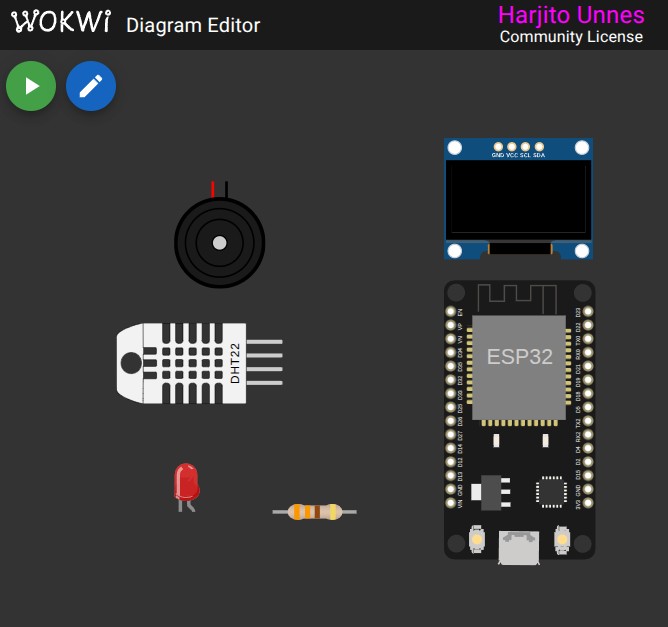
Tampilan Parts
Mengatur Sambungan (Wiring)
Format koneksi:
["komponen1:pin", "komponen2:pin", "warna", ["jalur"]]
Contoh:
["esp:3V3", "oled:VCC", "red", ["h30", "v-165", "h-30"]]
Artinya:
- ESP32 pin 3V3 → OLED VCC
- Kabel merah
- Jalur mengikuti arah tertentu
Contoh Wiring Lengkap
Berikut contoh beberapa koneksi penting:
[
    ["esp:3V3", "oled:VCC", "red"],
    ["esp:GND.1", "oled:GND", "black"],
    ["esp:D21", "oled:SDA", "green"],
    ["esp:D22", "oled:SCL", "blue"],

    ["esp:D33", "buzzer:2", "yellow"],
    ["esp:GND.2", "buzzer:1", "black"],

    ["esp:3V3", "ntc:VCC", "red"],
    ["esp:GND.1", "ntc:GND", "black"],
    ["esp:D35", "ntc:OUT", "orange"],

    ["resistor:1", "led:A", "gray"],
    ["esp:D32", "resistor:2", "gray"],
    ["esp:GND.2", "led:C", "black"]
]
Tips Wiring
- Gunakan merah untuk VCC
- Gunakan hitam untuk GND
- Gunakan warna lain untuk sinyal
- Pastikan tidak ada koneksi terbalik
- Gunakan resistor untuk LED agar tidak cepat rusak akibat kelebihan arus
Dengan memahami pembuatan diagram ini, peserta didik dapat merancang sistem IoT secara sistematis sebelum masuk ke tahap pemrograman dan implementasi nyata.
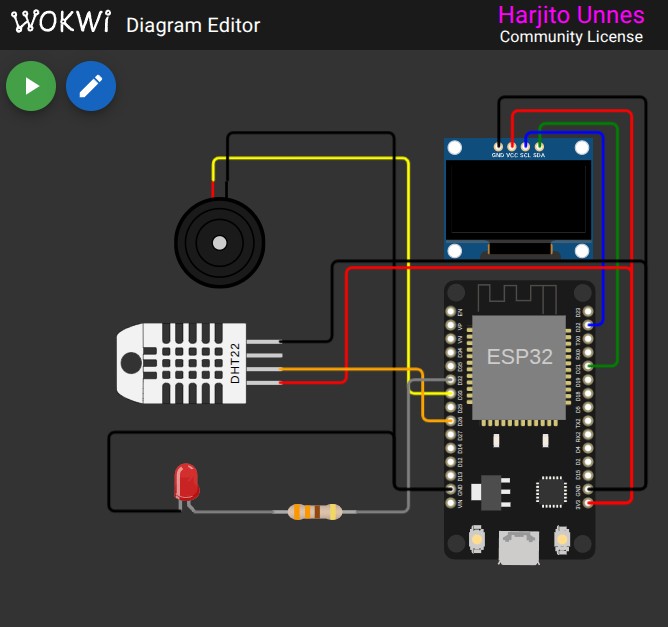
Tampilan Hasil Wiring